Einlegen von Papier; Öff nen Sie die Kassette. - Canon 525 - Bedienungsanleitung - Seite 59
 2
2
 3
3
 4
4
 5
5
 6
6
 7
7
 8
8
 9
9
 10
10
 11
11
 12
12
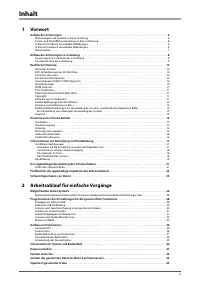 13
13
 14
14
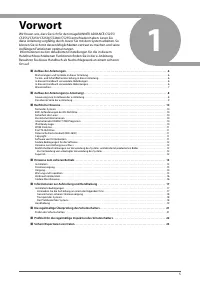 15
15
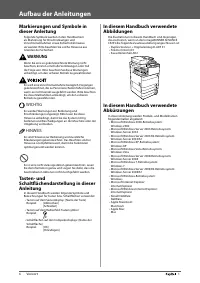 16
16
 17
17
 18
18
 19
19
 20
20
 21
21
 22
22
 23
23
 24
24
 25
25
 26
26
 27
27
 28
28
 29
29
 30
30
 31
31
 32
32
 33
33
 34
34
 35
35
 36
36
 37
37
 38
38
 39
39
 40
40
 41
41
 42
42
 43
43
 44
44
 45
45
 46
46
 47
47
 48
48
 49
49
 50
50
 51
51
 52
52
 53
53
 54
54
 55
55
 56
56
 57
57
 58
58
 59
59
 60
60
 61
61
 62
62
 63
63
 64
64
 65
65
 66
66
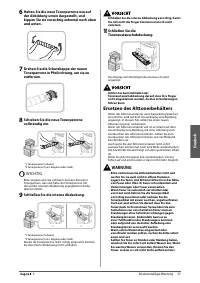 67
67
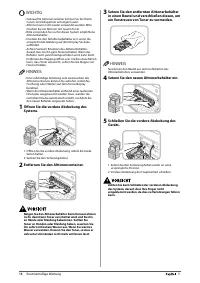 68
68
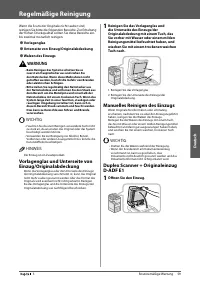 69
69
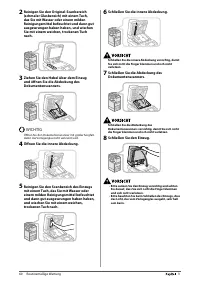 70
70
 71
71
 72
72
 73
73
 74
74
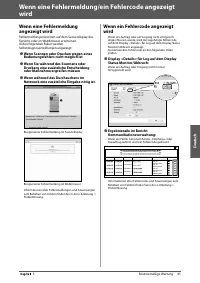 75
75
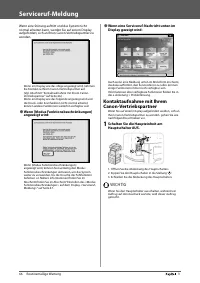 76
76
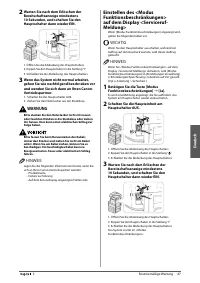 77
77
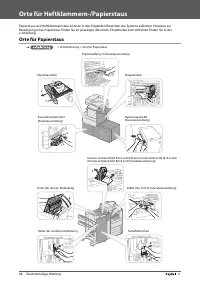 78
78
 79
79
 80
80
 81
81
 82
82
 83
83
 84
84
 85
85
 86
86
 87
87
 88
88
 89
89
 90
90
 91
91
 92
92
 93
93
 94
94
 95
95
 96
96
 97
97
 98
98
 99
99
 100
100
 101
101
 102
102
 103
103
 104
104
 105
105
 106
106
 107
107
 108
108
 109
109
 110
110
 111
111
 112
112

Inhalt:
- Seite 11 – Handbücher für das System; Treiber-Installationshandbuch; Anwenderhandbuch (vorliegendes Handbuch)
- Seite 12 – Inhalt; Vorwort
- Seite 14 – Vorwort
- Seite 15 – Aufbau der Anleitungen; WARNUNG; WICHTIG
- Seite 16 – Warenzeichen
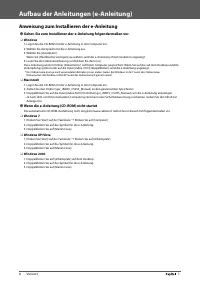
- Seite 17 – Anweisung zum Installieren der e-Anleitung; Gehen Sie zum Installieren der e-Anleitung folgendermaßen vor.
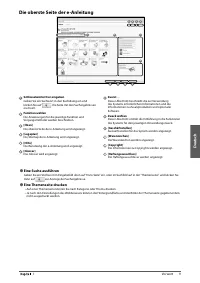
- Seite 18 – Die oberste Seite der e-Anleitung; Eine Suche ausführen
- Seite 19 – Rechtliche Hinweise; Name des Systems
- Seite 20 – WEEE Direktive
- Seite 21 – Hinweise zum Haftungsausschluss; Super G3; HINWEIS
- Seite 22 – Hinweise zum sicheren Betrieb; Stromversorgung
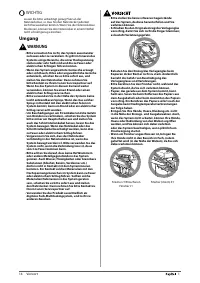
- Seite 23 – Umgang
- Seite 24 – Wartung und Inspektion
- Seite 25 – Verbrauchsmaterialien; Andere Warnhinweise
- Seite 26 – Informationen zur Aufstellung und Handhabung; Installationsbedingungen
- Seite 27 – Transport des Systems
- Seite 28 – Handhabung
- Seite 30 – Die regelmäßige Überprüfung des Schutzschalters; Prüfen des Schutzschalters; Schalten Sie den Hauptschalter EIN.
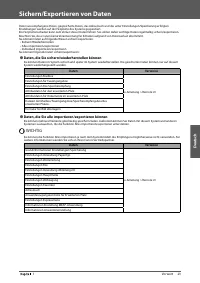
- Seite 32 – Sichern/Exportieren von Daten; Daten, die Sie sichern/wiederherstellen können; Daten, die Sie alle importieren/exportieren können
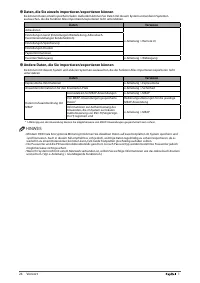
- Seite 33 – Daten, die Sie einzeln importieren/exportieren können; Andere Daten, die Sie importieren/exportieren können
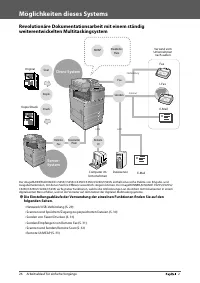
- Seite 35 – Möglichkeiten dieses Systems; System
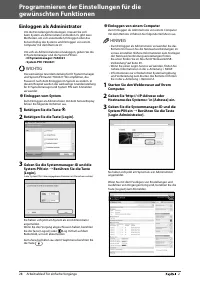
- Seite 37 – Einloggen als Administrator; Einloggen vom System; Berühren Sie die Taste
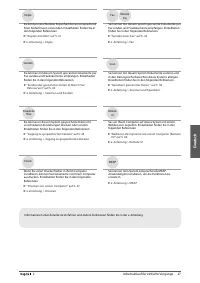
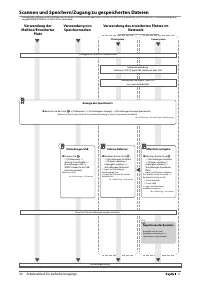
- Seite 39 – Scannen und Speichern/Zugang zu gespeicherten Dateien
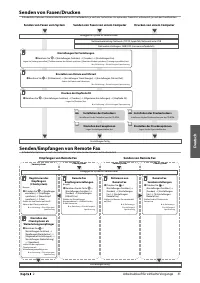
- Seite 40 – Senden von Faxen/Drucken; Senden/Empfangen von Remote Fax
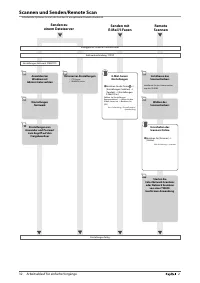
- Seite 41 – Scannen und Senden/Remote Scan; Senden zu
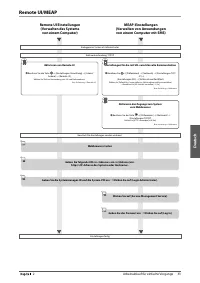
- Seite 42 – Remote UI Einstellungen
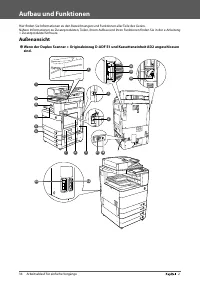
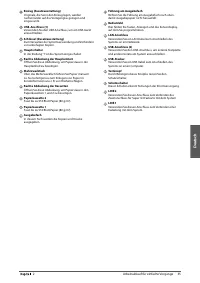
- Seite 43 – Aufbau und Funktionen; Außenansicht
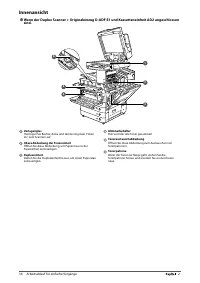
- Seite 45 – Innenansicht
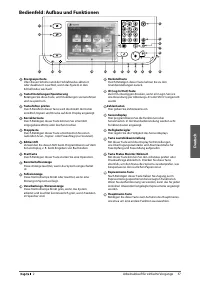
- Seite 46 – Bedienfeld: Aufbau und Funktionen
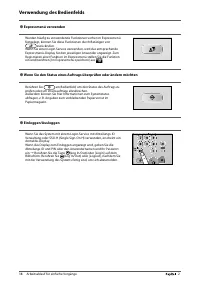
- Seite 47 – Verwendung des Bedienfelds; Expressmenü verwenden
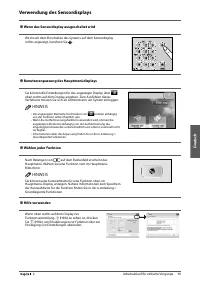
- Seite 48 – Verwendung des Sensordisplays; Wenn das Sensordisplay ausgeschaltet wird; Wählen jeder Funktion; Hilfe verwenden
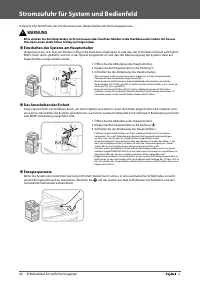
- Seite 49 – Stromzufuhr für System und Bedienfeld; Einschalten des Systems am Hauptschalter
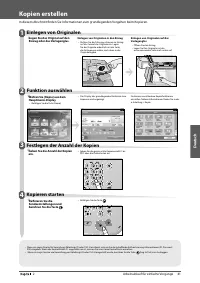
- Seite 50 – Kopien erstellen; Einlegen von Originalen; Funktion auswählen
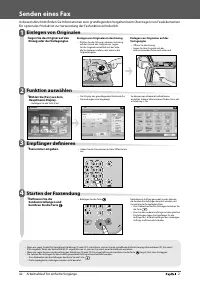
- Seite 51 – Senden eines Fax; Starten der Faxsendung
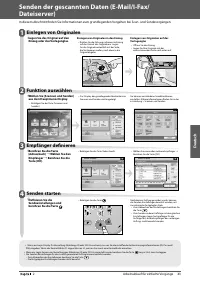
- Seite 52 – Senden starten
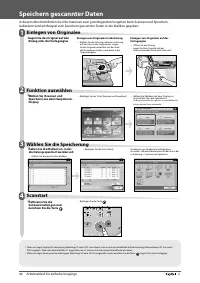
- Seite 53 – Speichern gescannter Daten; Wählen Sie die Speicherung; Scanstart
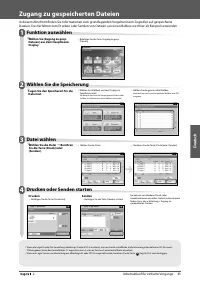
- Seite 54 – Zugang zu gespeicherten Dateien; Datei wählen; Drucken oder Senden starten
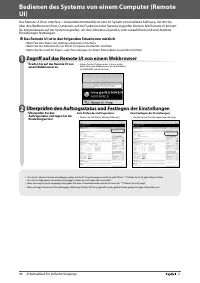
- Seite 55 – Das Remote UI ist in den folgenden Situationen nützlich; Zugriff auf das Remote UI von einem Webbrowser
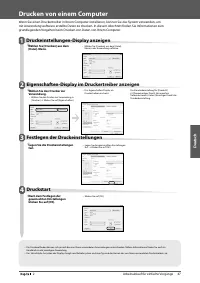
- Seite 56 – Drucken von einem Computer; Druckeinstellungen-Display anzeigen
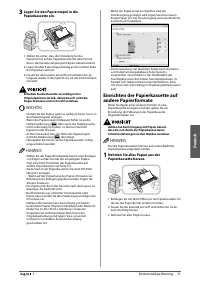
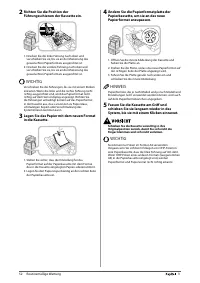
- Seite 59 – Einlegen von Papier; Öff nen Sie die Kassette.
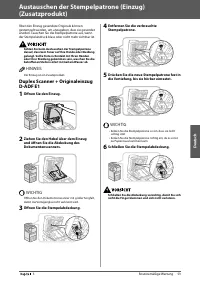
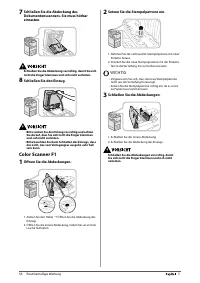
- Seite 62 – Öff nen Sie die Stempelabdeckung.; Schließen Sie die Stempelabdeckung.
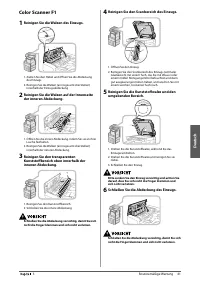
- Seite 63 – Schließen Sie den Einzug.; Color Scanner F1; Öff nen Sie die Abdeckungen.; Schließen Sie die Abdeckungen.
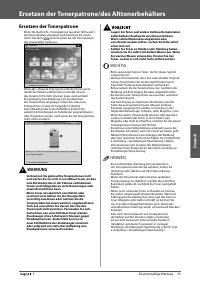
- Seite 64 – Ersetzen der Tonerpatrone/des Alttonerbehälters; Ersetzen der Tonerpatrone
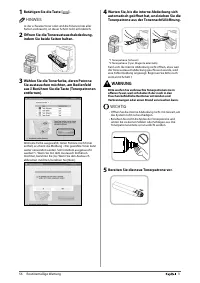
- Seite 65 – Betätigen Sie die Taste [; Bereiten Sie die neue Tonerpatrone vor.
- Seite 66 – Schließen Sie die interne Abdeckung.; Ersetzen des Alttonerbehälters
- Seite 67 – Entfernen Sie den Alttonercontainer.; Setzen Sie den neuen Alttonerbehälter ein.
- Seite 68 – Regelmäßige Reinigung; Vorlagenglas; Manuelles Reinigen des Einzugs
- Seite 69 – Öff nen Sie die innere Abdeckung.
- Seite 70 – Reinigen Sie die Walzen des Einzugs.
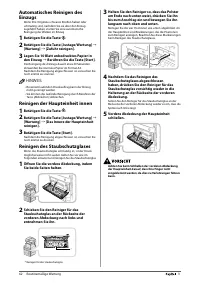
- Seite 71 – Reinigen der Haupteinheit innen; Reinigen des Staubschutzglases
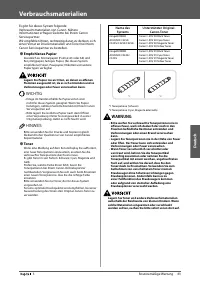
- Seite 72 – Empfohlenes Papier
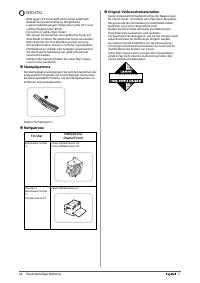
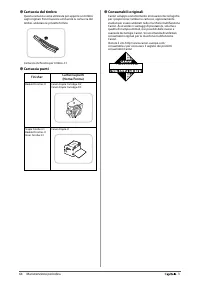
- Seite 73 – Stempelpatrone; Heftpatrone; Orignal-Verbrauchsmaterialien
- Seite 75 – Serviceruf-Meldung
- Seite 77 – Orte für Papierstaus
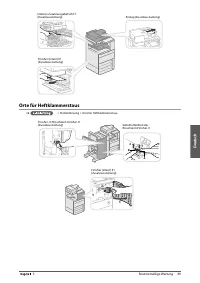
- Seite 78 – Orte für Heftklammerstaus
- Seite 80 – Anhang
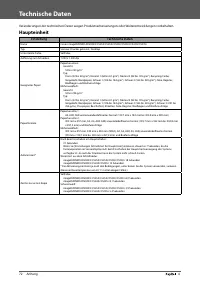
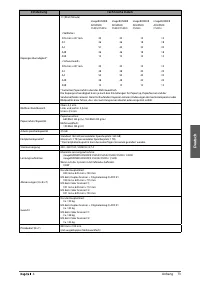
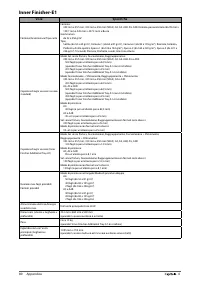
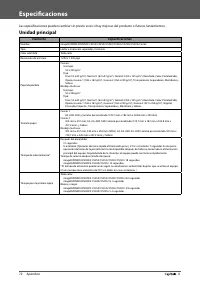
- Seite 81 – Technische Daten; Haupteinheit
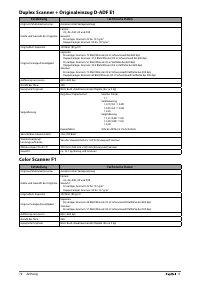
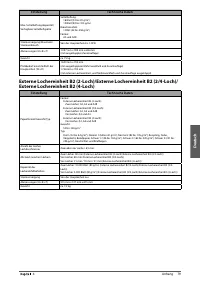
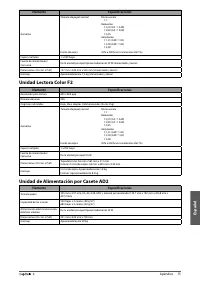
- Seite 84 – Color Scanner F2
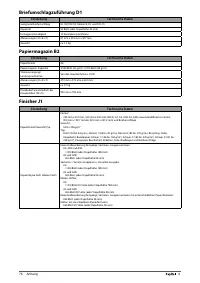
- Seite 85 – Briefumschlagzuführung D1
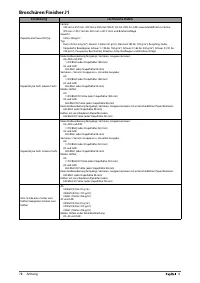
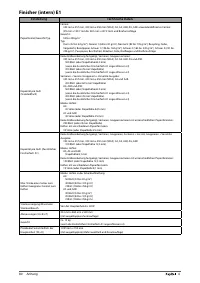
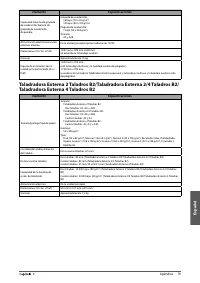
- Seite 87 – Broschüren Finisher J1
- Seite 90 – Zusätzliches Finisherfach A1
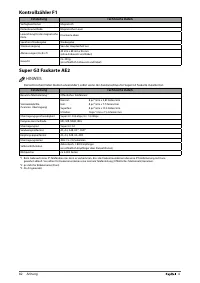
- Seite 91 – Kontrollzähler F1; Super G3 Faxkarte AE2
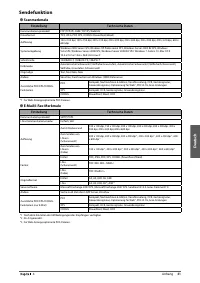
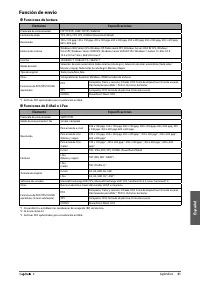
- Seite 92 – Sendefunktion; Scanmerkmale
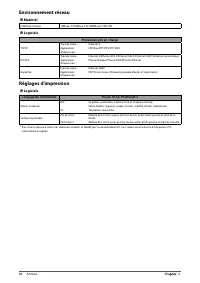
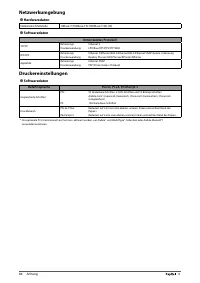
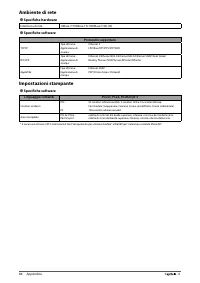
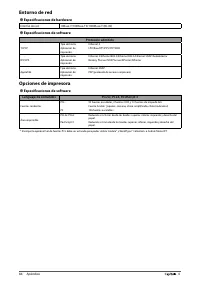
- Seite 93 – Netzwerkumgebung; Hardwaredaten; Druckereinstellungen; Softwaredaten
50
Routinemäßige Wartung
3
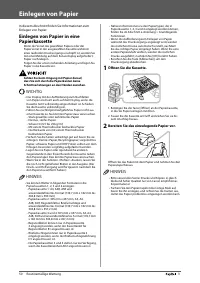
Einlegen von Papier
In diesem Abschnitt fi nden Sie Informationen zum
Einlegen von Papier.
Einlegen von Papier in eine
Papierkassette
Wenn der Vorrat des gewählten Papiers oder der
Papiervorrat in der ausgewählten Kassette während
eines laufenden Druckvorgangs erschöpft ist, werden Sie
mit einer Meldung auf dem Sensordisplay aufgefordert,
Papier nachzulegen.
Folgen Sie der unten stehenden Anleitung und legen Sie
Papier in die Kassette ein.
Achten Sie beim Umgang mit Papier darauf,
dass Sie sich durch die Papierkanten keine
Schnittverletzungen an den Händen zuziehen.
WICHTIG
•
Das Display mit der Auff orderung zum Nachfüllen
von Papier erscheint auch auf dem Display, wenn die
Kassette nicht vollständig eingeschoben ist. Schieben
Sie die Kassette vollständig ein.
•
Führen Sie nachfolgend aufgeführtes Papier nicht aus
einer Kassette zu. Sie könnten Papierstaus verursachen.
-
Stark gewelltes oder zerknittertes Papier
-
Dünnes, steifes Papier
-
Schwer 3 (221 bis 256 g/m
2
)
-
Mit einem Thermodrucker bedrucktes Papier
-
Die Rückseite von mit einem Thermodrucker
bedrucktem Papier
•
Fächern Sie die Seiten unbedingt gut auf, bevor Sie sie
einlegen. Dünnes Papier, Recyclingpapier, vorgelochtes
Papier, schweres Papier und OHP-Folien sollten vor dem
Einlegen besonders sorgfältig aufgefächert werden.
•
Legen Sie nie Papier oder irgendwelche anderen
Gegenstände in den freien Bereich der Kassette neben
den Papierstapel. Dies könnte Papierstau verursachen.
•
Wenn Sie in der Funktion <Heften> drucken, lassen Sie
die noch nicht gehefteten Blätter in der Ausgabe. (Der
Druck- und Heftvorgang wird fortgesetzt, nachdem Sie
den Papierstau entfernt haben.)
HINWEIS
•
Sie können Blätter in folgenden Formaten in die
Papierkassetten 1, 2, 3 und 4 einlegen:
-
Papierkassette 1: A4, A4R, A5R und
anwenderdefi niertes Format (139,7 mm x 182 mm bis
304,8 mm x 390 mm)
-
Papierkassette 2: 305 mm x 457 mm, A3, A4,
A4R, A5R, Registerblätter, Briefumschläge und
anwenderdefi niertes Format (139,7 mm x 182 mm bis
304,8 mm x 457,2 mm)
-
Papierkassette 3 und 4: 305 mm x 457 mm, A3, A4,
A4R, A5R und anwenderdefi niertes Format (139,7 mm
x 182 mm bis 304,8 mm x 457,2 mm)
-
Registerblätter können nur in Papierkassette
2 eingelegt werden, wenn der Kassettenkit für
Registerblatter B1 angeschlossen ist.
-
Briefumschläge können nur in Papierkassette 2
eingelegt werden, wenn der Briefumschlagzuführung
D1 angeschlossen ist.
-
Die Papierkassetten 3 und 4 stehen nur zur Verfügung,
wenn die Kassetteneinheit AD2 angeschlossen ist.
•
Nähere Informationen zu den Papiertypen, die in
Papierkassette 1, 2, 3 und 4 eingelegt werden können,
fi nden Sie im Abschnitt e-Anleitung > Grundlegende
Funktionen.
•
Wenn die Auff orderung zum Einlegen von Papier
während des Druckvorgangs angezeigt wird, werden
die restlichen Drucke automatisch erstellt, nachdem
Sie das richtige Papier eingelegt haben. Wenn Sie eine
andere Papierzufuhr wählen, werden die restlichen
Drucke ausgeführt, nachdem Sie [OK] berührt haben.
•
Berühren Sie die Taste [Abbrechen], um den
Druckvorgang abzubrechen.
1
Öff nen Sie die Kassette.
1
2
1. Betätigen Sie die Taste [Öff nen] an der Papierkassette,
in die Sie Papier einlegen möchten.
2. Fassen Sie die Kassette am Griff und ziehen Sie sie bis
zum Anschlag heraus.
2
Bereiten Sie das einzulegende Papier vor.
Öff nen Sie das Paket mit dem Papier und nehmen Sie den
Papierstapel heraus.
HINWEIS
•
Bitte verwenden Sie für Drucke und Kopien in gleich
bleibend hoher Qualität nur von Canon empfohlenes
Kopiermaterial.
•
Fächern Sie den Papierstapel immer einige Male auf,
bevor Sie ihn einlegen, und richten Sie die Kanten aus,
damit das Papier problemlos eingezogen werden kann.
„Anleitung wird geladen“ bedeutet, dass Sie warten müssen, bis die Datei vollständig geladen ist und Sie sie online lesen können. Einige Anleitungen sind sehr groß, und die Zeit, bis sie angezeigt wird, hängt von Ihrer Internetgeschwindigkeit ab.
Zusammenfassung
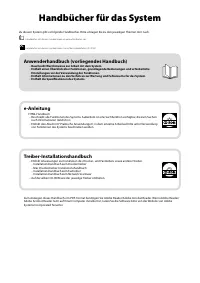
Handbücher für das System Zu diesem System gibt es folgende Handbücher. Bitte schlagen Sie zu den jeweiligen Themen dort nach. Handbücher mit diesem Symbol liegen als gedruckte Bücher vor. Handbücher mit diesem Symbol fi nden Sie auf der mitgelieferten CD-ROM. Zum Anzeigen dieses Handbuchs im PDF-Fo...
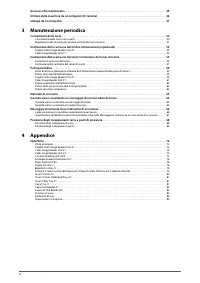
3 Inhalt 1 Vorwort Aufbau der Anleitungen . . . . . . . . . . . . . . . . . . . . . . . . . . . . . . . . . . . . . . . . . . . . . . . . . . . . . . . . . . . . . . . . . . . . . . . . . . . . . . . 6 Markierungen und Symbole in dieser Anleitung . . . . . . . . . . . . . . . . . . . . . . . . . . ....
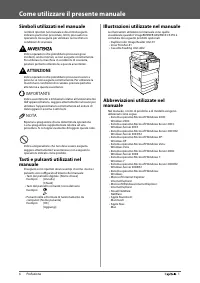
5 1 Vorwort Wir freuen uns, dass Sie sich für den imageRUNNER ADVANCE C5255/C5255i/C5250/C5250i/C5240i/C5235i entschieden haben. Lesen Sie diese Anleitung sorgfältig durch, bevor Sie mit dem System arbeiten. So können Sie sich mit dessen Möglichkeiten vertraut zu machen und seine vielfältigen Funkti...