Schließen Sie die interne Abdeckung.; Ersetzen des Alttonerbehälters - Canon 525 - Bedienungsanleitung - Seite 66
 2
2
 3
3
 4
4
 5
5
 6
6
 7
7
 8
8
 9
9
 10
10
 11
11
 12
12
 13
13
 14
14
 15
15
 16
16
 17
17
 18
18
 19
19
 20
20
 21
21
 22
22
 23
23
 24
24
 25
25
 26
26
 27
27
 28
28
 29
29
 30
30
 31
31
 32
32
 33
33
 34
34
 35
35
 36
36
 37
37
 38
38
 39
39
 40
40
 41
41
 42
42
 43
43
 44
44
 45
45
 46
46
 47
47
 48
48
 49
49
 50
50
 51
51
 52
52
 53
53
 54
54
 55
55
 56
56
 57
57
 58
58
 59
59
 60
60
 61
61
 62
62
 63
63
 64
64
 65
65
 66
66
 67
67
 68
68
 69
69
 70
70
 71
71
 72
72
 73
73
 74
74
 75
75
 76
76
 77
77
 78
78
 79
79
 80
80
 81
81
 82
82
 83
83
 84
84
 85
85
 86
86
 87
87
 88
88
 89
89
 90
90
 91
91
 92
92
 93
93
 94
94
 95
95
 96
96
 97
97
 98
98
 99
99
 100
100
 101
101
 102
102
 103
103
 104
104
 105
105
 106
106
 107
107
 108
108
 109
109
 110
110
 111
111
 112
112

Inhalt:
- Seite 11 – Handbücher für das System; Treiber-Installationshandbuch; Anwenderhandbuch (vorliegendes Handbuch)
- Seite 12 – Inhalt; Vorwort
- Seite 14 – Vorwort
- Seite 15 – Aufbau der Anleitungen; WARNUNG; WICHTIG
- Seite 16 – Warenzeichen
- Seite 17 – Anweisung zum Installieren der e-Anleitung; Gehen Sie zum Installieren der e-Anleitung folgendermaßen vor.
- Seite 18 – Die oberste Seite der e-Anleitung; Eine Suche ausführen
- Seite 19 – Rechtliche Hinweise; Name des Systems
- Seite 20 – WEEE Direktive
- Seite 21 – Hinweise zum Haftungsausschluss; Super G3; HINWEIS
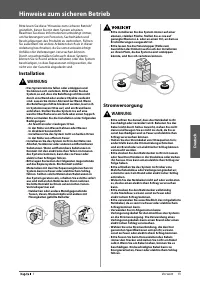
- Seite 22 – Hinweise zum sicheren Betrieb; Stromversorgung
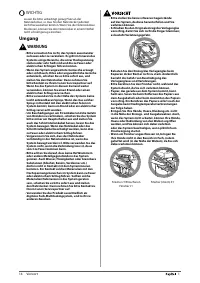
- Seite 23 – Umgang
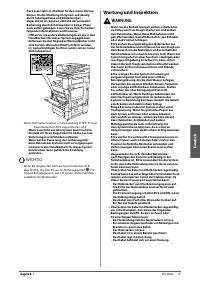
- Seite 24 – Wartung und Inspektion
- Seite 25 – Verbrauchsmaterialien; Andere Warnhinweise
- Seite 26 – Informationen zur Aufstellung und Handhabung; Installationsbedingungen
- Seite 27 – Transport des Systems
- Seite 28 – Handhabung
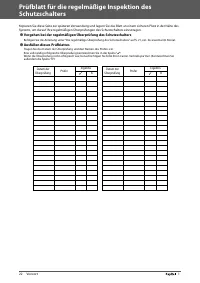
- Seite 30 – Die regelmäßige Überprüfung des Schutzschalters; Prüfen des Schutzschalters; Schalten Sie den Hauptschalter EIN.
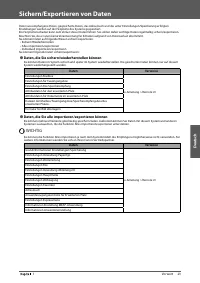
- Seite 32 – Sichern/Exportieren von Daten; Daten, die Sie sichern/wiederherstellen können; Daten, die Sie alle importieren/exportieren können
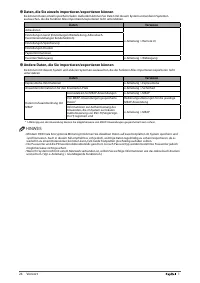
- Seite 33 – Daten, die Sie einzeln importieren/exportieren können; Andere Daten, die Sie importieren/exportieren können
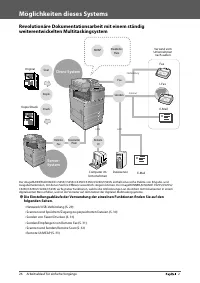
- Seite 35 – Möglichkeiten dieses Systems; System
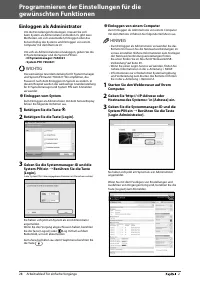
- Seite 37 – Einloggen als Administrator; Einloggen vom System; Berühren Sie die Taste
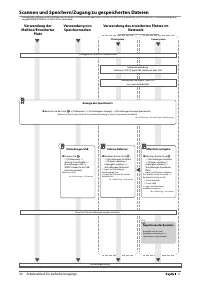
- Seite 39 – Scannen und Speichern/Zugang zu gespeicherten Dateien
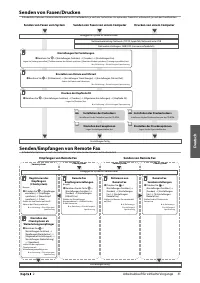
- Seite 40 – Senden von Faxen/Drucken; Senden/Empfangen von Remote Fax
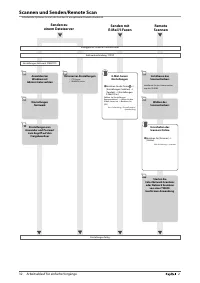
- Seite 41 – Scannen und Senden/Remote Scan; Senden zu
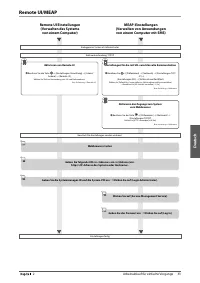
- Seite 42 – Remote UI Einstellungen
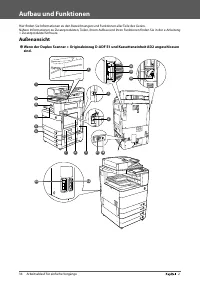
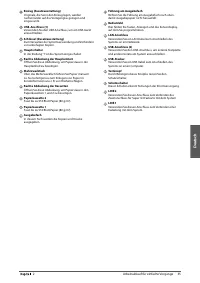
- Seite 43 – Aufbau und Funktionen; Außenansicht
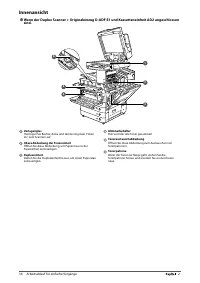
- Seite 45 – Innenansicht
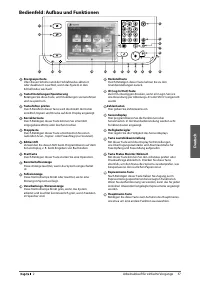
- Seite 46 – Bedienfeld: Aufbau und Funktionen
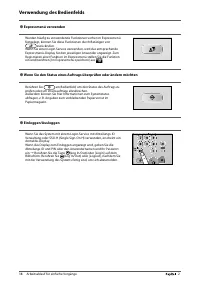
- Seite 47 – Verwendung des Bedienfelds; Expressmenü verwenden
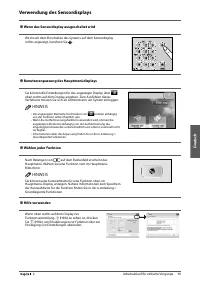
- Seite 48 – Verwendung des Sensordisplays; Wenn das Sensordisplay ausgeschaltet wird; Wählen jeder Funktion; Hilfe verwenden
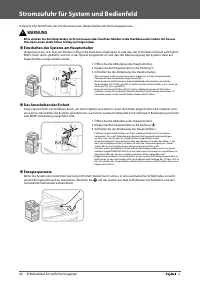
- Seite 49 – Stromzufuhr für System und Bedienfeld; Einschalten des Systems am Hauptschalter
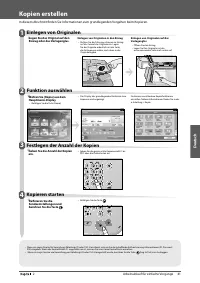
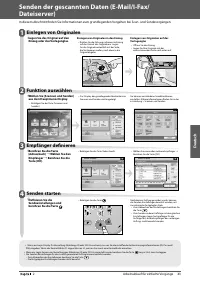
- Seite 50 – Kopien erstellen; Einlegen von Originalen; Funktion auswählen
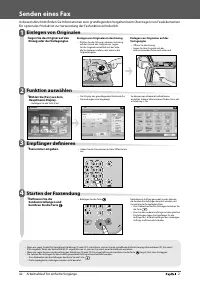
- Seite 51 – Senden eines Fax; Starten der Faxsendung
- Seite 52 – Senden starten
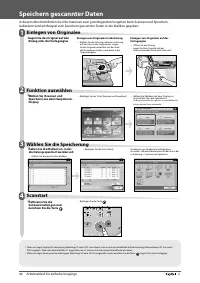
- Seite 53 – Speichern gescannter Daten; Wählen Sie die Speicherung; Scanstart
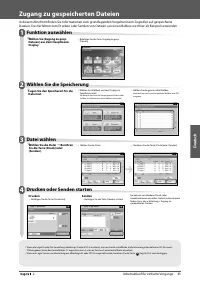
- Seite 54 – Zugang zu gespeicherten Dateien; Datei wählen; Drucken oder Senden starten
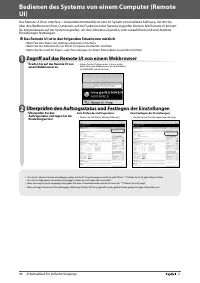
- Seite 55 – Das Remote UI ist in den folgenden Situationen nützlich; Zugriff auf das Remote UI von einem Webbrowser
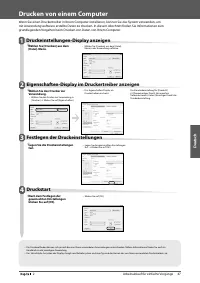
- Seite 56 – Drucken von einem Computer; Druckeinstellungen-Display anzeigen
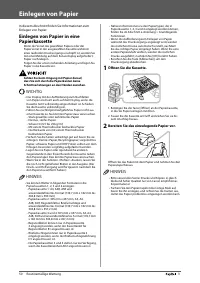
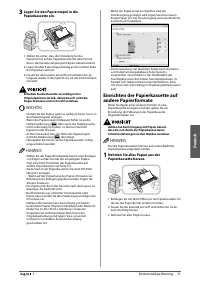
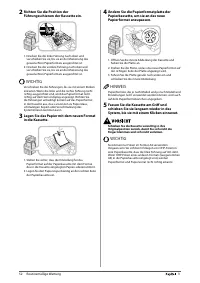
- Seite 59 – Einlegen von Papier; Öff nen Sie die Kassette.
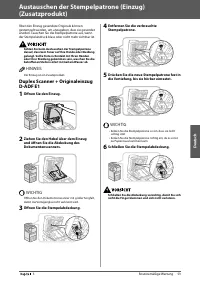
- Seite 62 – Öff nen Sie die Stempelabdeckung.; Schließen Sie die Stempelabdeckung.
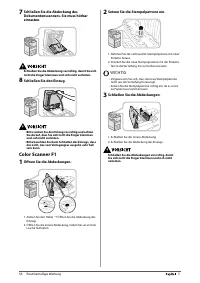
- Seite 63 – Schließen Sie den Einzug.; Color Scanner F1; Öff nen Sie die Abdeckungen.; Schließen Sie die Abdeckungen.
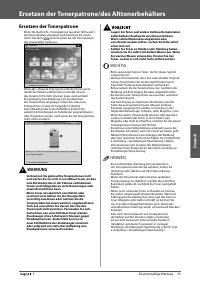
- Seite 64 – Ersetzen der Tonerpatrone/des Alttonerbehälters; Ersetzen der Tonerpatrone
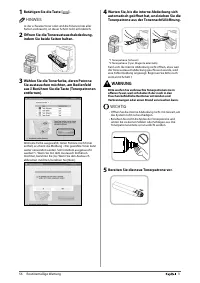
- Seite 65 – Betätigen Sie die Taste [; Bereiten Sie die neue Tonerpatrone vor.
- Seite 66 – Schließen Sie die interne Abdeckung.; Ersetzen des Alttonerbehälters
- Seite 67 – Entfernen Sie den Alttonercontainer.; Setzen Sie den neuen Alttonerbehälter ein.
- Seite 68 – Regelmäßige Reinigung; Vorlagenglas; Manuelles Reinigen des Einzugs
- Seite 69 – Öff nen Sie die innere Abdeckung.
- Seite 70 – Reinigen Sie die Walzen des Einzugs.
- Seite 71 – Reinigen der Haupteinheit innen; Reinigen des Staubschutzglases
- Seite 72 – Empfohlenes Papier
- Seite 73 – Stempelpatrone; Heftpatrone; Orignal-Verbrauchsmaterialien
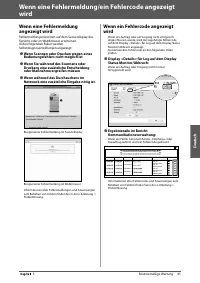
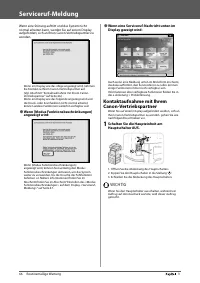
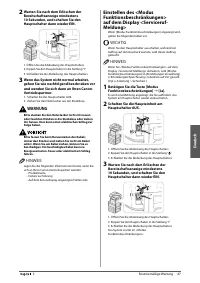
- Seite 75 – Serviceruf-Meldung
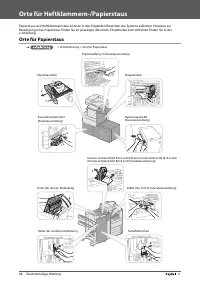
- Seite 77 – Orte für Papierstaus
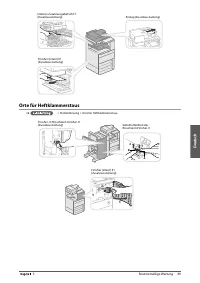
- Seite 78 – Orte für Heftklammerstaus
- Seite 80 – Anhang
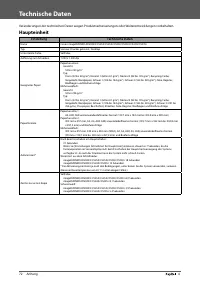
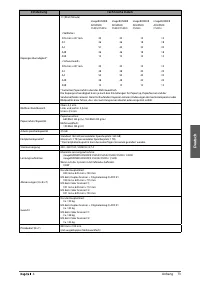
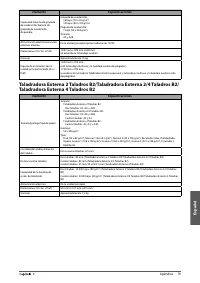
- Seite 81 – Technische Daten; Haupteinheit
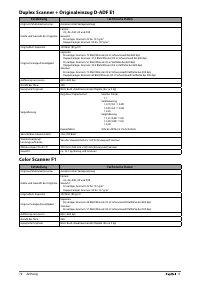
- Seite 84 – Color Scanner F2
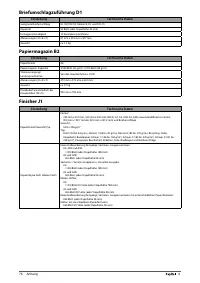
- Seite 85 – Briefumschlagzuführung D1
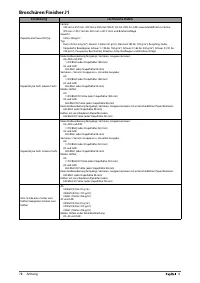
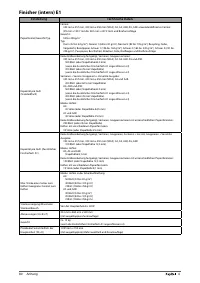
- Seite 87 – Broschüren Finisher J1
- Seite 90 – Zusätzliches Finisherfach A1
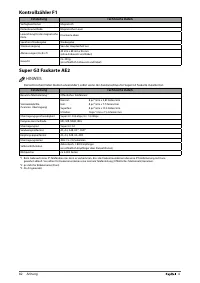
- Seite 91 – Kontrollzähler F1; Super G3 Faxkarte AE2
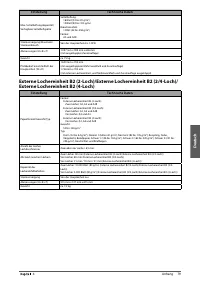
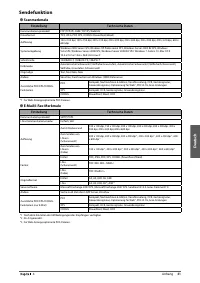
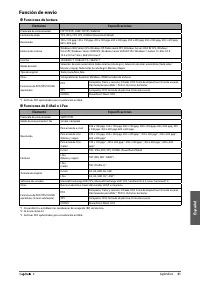
- Seite 92 – Sendefunktion; Scanmerkmale
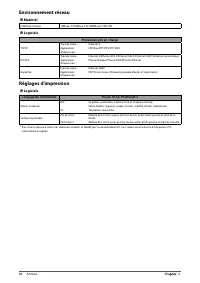
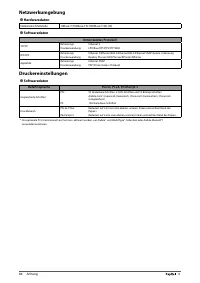
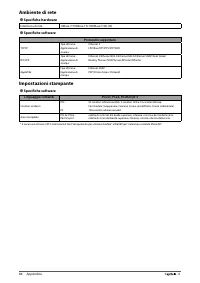
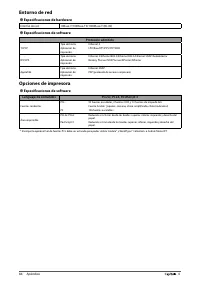
- Seite 93 – Netzwerkumgebung; Hardwaredaten; Druckereinstellungen; Softwaredaten
Deutsch
57
Routinemäßige Wartung
3
6
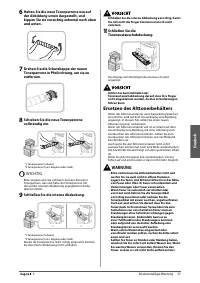
Halten Sie die neue Tonerpatrone wie auf
der Abbildung unten dargestellt, und
kippen Sie sie vorsichtig zehnmal nach oben
und unten.
7
Drehen Sie die Schutzkappe der neuen
Tonerpatrone in Pfeilrichtung, um sie zu
entfernen.
8
Schieben Sie die neue Tonerpatrone
vollständig ein.
*1
*2
* 1 Tonerpatrone (Schwarz)
* 2 Tonerpatrone (Cyan, Magenta oder Gelb)
WICHTIG
Bitte vergewissern Sie sich beim Austauschen einer
Tonerpatrone, dass die Farbe der Tonerpatrone mit
der auf der internen Abdeckung angegebenen Farbe
übereinstimmt.
9
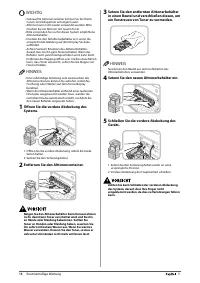
Schließen Sie die interne Abdeckung.
*1
*2
* 1 Tonerpatrone (Schwarz)
* 2 Tonerpatrone (Cyan, Magenta oder Gelb)
Wurde die Tonerpatrone nicht richtig eingesetzt, können
Sie die interne Abdeckung nicht schließen.
Schließen Sie die interne Abdeckung vorsichtig, damit
Sie sich nicht die Finger klemmen und sich nicht
verletzen.
10
Schließen Sie die
Toneraustauschabdeckung.
Das Display zum Bestätigen des Austauschs wird
angezeigt.
Achten Sie beim Schließen der
Toneraustauschabdeckung darauf, dass Ihre Finger
nicht eingeklemmt werden, da dies zu Verletzungen
führen kann.
Ersetzen des Alttonerbehälters
Wenn der Alttonercontainer seine Kapazitätsgrenze fast
erreicht hat, wird auf dem Sensordisplay eine Meldung
angezeigt. In diesem Fall sollten Sie einen neuen
Alttonercontainer vorbereiten.
Wenn der Alttonercontainer voll ist, erscheint auf dem
Sensordisplay eine Meldung mit einer Anleitung zum
Austauschen des Alttonercontainers. Gehen Sie zum
Austauschen des Alttonercontainers wie nachfolgend
beschrieben vor.
Auch wenn Sie den Alttonercontainer nicht sofort
austauschen, können Sie noch eine Weile weiterdrucken.
Die Anzahl der Drucke hängt von dem gedruckten Inhalt
ab.
Wenn Sie jedoch längere Zeit weiterdrucken, tritt ein
Fehler auf und ein Drucken ist dann nicht mehr möglich.
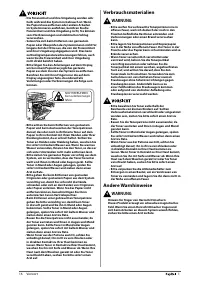
WARNUNG
•
Bitte verbrennen Sie Alttonerbehälter nicht und
werfen Sie sie auch nicht in off ene Flammen.
Lagern Sie Toner und Alttoner bitte nie in der Nähe
von Feuer oder Öfen. Er kann sich entzünden und
Verbrennungen oder Feuer verursachen.
•
Wenn Toner versehentlich verschüttet oder
verstreut wird, kehren Sie die Tonerpartikel
vorsichtig zusammen oder nehmen Sie die
Tonerpartikel mit einem weichen, angefeuchteten
Tuch auf, und achten Sie darauf, dass Sie den
Tonerstaub nicht einatmen. Verwenden Sie zum
Aufnehmen von verschüttetem Toner niemals
Staubsauger ohne Schutzvorrichtungen gegen
Staubexplosionen. Andernfalls kann es zu
einer Fehlfunktion des Staubsaugers kommen
oder aufgrund von statischer Aufl adung eine
Staubexplosion verursacht werden.
•
Wenn solche Materialien eingeatmet oder
verschluckt werden sollten, suchen Sie bitte sofort
einen Arzt auf.
•
Sollten Sie Toner an Händen oder Kleidung haben,
waschen Sie ihn sofort mit kaltem Wasser aus. Wenn
Sie warmes Wasser verwenden, fi xieren Sie den
Toner, so dass er sich nicht mehr entfernen lässt.
„Anleitung wird geladen“ bedeutet, dass Sie warten müssen, bis die Datei vollständig geladen ist und Sie sie online lesen können. Einige Anleitungen sind sehr groß, und die Zeit, bis sie angezeigt wird, hängt von Ihrer Internetgeschwindigkeit ab.
Zusammenfassung
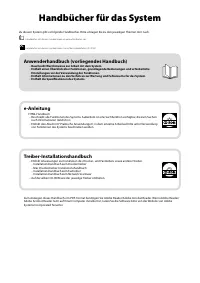
Handbücher für das System Zu diesem System gibt es folgende Handbücher. Bitte schlagen Sie zu den jeweiligen Themen dort nach. Handbücher mit diesem Symbol liegen als gedruckte Bücher vor. Handbücher mit diesem Symbol fi nden Sie auf der mitgelieferten CD-ROM. Zum Anzeigen dieses Handbuchs im PDF-Fo...
3 Inhalt 1 Vorwort Aufbau der Anleitungen . . . . . . . . . . . . . . . . . . . . . . . . . . . . . . . . . . . . . . . . . . . . . . . . . . . . . . . . . . . . . . . . . . . . . . . . . . . . . . . 6 Markierungen und Symbole in dieser Anleitung . . . . . . . . . . . . . . . . . . . . . . . . . . ....
5 1 Vorwort Wir freuen uns, dass Sie sich für den imageRUNNER ADVANCE C5255/C5255i/C5250/C5250i/C5240i/C5235i entschieden haben. Lesen Sie diese Anleitung sorgfältig durch, bevor Sie mit dem System arbeiten. So können Sie sich mit dessen Möglichkeiten vertraut zu machen und seine vielfältigen Funkti...